01Haemil Shot

03Haemil Shot
ショートカットでクリップボードへ。
撮った画面はウィンドウを開かず、そのままクリップボードに入ります。あとは貼り付けるだけ。手を加えたいときは、通知をクリックしてエディタを開きます。
- ⌃⌥S範囲をキャプチャ
- ⌃⌥⇧S全画面キャプチャ
- ⌃⌥E最後の1枚を編集
02インストール
3ステップで完了。
- 01
ダウンロードして移動
HaemilShot.dmg を開き、Haemil Shot をアプリケーションフォルダにドラッグして起動します。
- 02
画面収録を許可
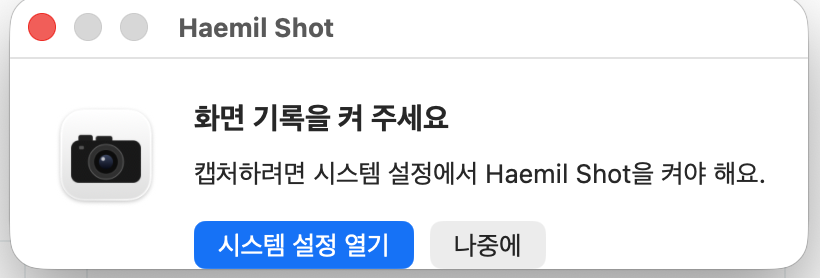
最初の一度だけ画面収録の許可が必要です。下のウィンドウで「시스템 설정 열기」(システム設定を開く) を押し、プライバシーとセキュリティ › 画面収録とシステムオーディオ録音 で Haemil Shot をオンにします。アプリを開き直すか聞かれたら、開き直します。
- 03
あとは自動で
アプリケーションフォルダから起動するとログイン項目に登録され、Mac の起動時に一緒に起動します。止めたいときは システム設定 › 一般 › ログイン項目 でオフにします。
03エディタ
通知をクリックするとエディタが開きます。
数字キー 1〜9 でツールを選びます。Enter で編集した画像をクリップボードに入れて閉じます。
- 01
9つのツール
ペン、蛍光ペン、四角、楕円、直線、矢印、モザイク、切り抜き、消しゴム。色は赤、黄、緑、青、黒、白から選びます。
- 02
取り消しと自動保存
取り消しとやり直しができます。編集するたびに自動で保存されるので、あとで開き直しても続きから編集できます。
- 03
最近のキャプチャ 30 件
エディタの右側に最近のキャプチャが 30 件並びます。クリックで開き、× で削除します。削除したキャプチャはゴミ箱に入ります。
04プライバシー
キャプチャはこの Mac だけに。
- 01
この Mac だけに保存
キャプチャは ~/Library/Caches/BendShot にだけ保存されます。保存は最近の 30 件まで。30 件を超えると、いちばん古いキャプチャはゴミ箱を通さずに削除されます。
- 02
ネットに接続しない
アプリはインターネットに接続せず、何も外へ送りません。
- 03
33 のルールを証明
「Enter なら必ずコピー」のようなエディタのルール 33 個をビルド時に証明します。証明が通らなければビルドできません。
MIT ライセンス。エディタは Bend 言語で書かれ、アプリには Apache 2.0 ライセンスの Bend ランタイムが含まれます。