01해밀 Shot

03해밀 Shot
단축키 한 번에 클립보드로.
찍은 화면은 창을 띄우지 않고 바로 클립보드에 들어갑니다. 그대로 붙여 넣으면 됩니다. 고치고 싶으면 알림을 눌러 편집기를 엽니다.
- ⌃⌥S영역 캡처
- ⌃⌥⇧S전체 화면 캡처
- ⌃⌥E마지막 캡처 편집
02설치
세 번이면 끝납니다.
- 01
받아서 옮기기
HaemilShot.dmg를 받아 열고, Haemil Shot을 응용 프로그램 폴더로 끌어 놓은 뒤 실행합니다.
- 02
화면 기록 켜기
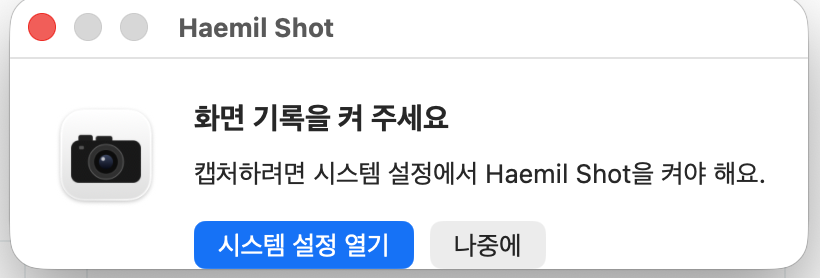
처음 한 번은 화면 기록 권한이 필요합니다. 아래 창에서 시스템 설정 열기를 누르고, 개인정보 보호 및 보안 › 화면 및 시스템 오디오 녹음에서 Haemil Shot을 켭니다. 앱을 다시 열겠냐고 물으면 다시 엽니다.
- 03
그다음은 저절로
응용 프로그램 폴더에서 실행하면 로그인 항목에 등록되어 Mac을 켤 때 함께 켜집니다. 끄려면 시스템 설정 › 일반 › 로그인 항목에서 끕니다.
03편집기
알림을 누르면 편집기가 열립니다.
숫자 키 1~9로 도구를 고릅니다. Enter를 누르면 편집한 그림을 클립보드에 넣고 닫습니다.
- 01
도구 아홉 가지
펜, 형광펜, 네모, 원, 직선, 화살표, 모자이크, 자르기, 지우개. 색은 빨강, 노랑, 초록, 파랑, 검정, 하양 중에서 고릅니다.
- 02
되돌리기와 자동 저장
되돌리기와 다시 실행이 됩니다. 고칠 때마다 자동 저장되어, 나중에 다시 열어도 이어서 고칠 수 있습니다.
- 03
최근 캡처 30개
편집기 오른쪽에 최근 캡처 30개가 있습니다. 눌러서 열고, ×로 지웁니다. 지운 캡처는 휴지통으로 갑니다.
04개인정보
캡처는 내 Mac에만.
- 01
Mac 안에만 저장
캡처는 ~/Library/Caches/BendShot에만 저장됩니다. 보관은 최근 30개까지이고, 30개를 넘으면 가장 오래된 캡처는 휴지통을 거치지 않고 지워집니다.
- 02
인터넷 접속 없음
앱은 인터넷에 접속하지 않고, 아무것도 밖으로 보내지 않습니다.
- 03
규칙 33개를 증명
"Enter면 반드시 복사" 같은 편집기 규칙 33개를 빌드할 때 증명합니다. 증명이 맞지 않으면 빌드되지 않습니다.
MIT 라이선스. 편집기는 Bend 언어로 썼고, 앱에는 Apache 2.0 라이선스인 Bend 런타임이 들어 있습니다.